En bref
| Origine | Prêté par Dell |
| Prix | ~1900 € |
| Liens | Dell UltraSharp 40 U4025QW |
| ✅ Les + | ❌ Les − |
|---|---|
| Thunderbolt 4 — un câble pour tout | Local dimming insuffisant pour son prix |
| KVM intégré, bascule instantanée | Pas de Dolby Vision |
| Ports USB escamotables en façade | 120 Hz marketing plus que réel en jeu |
| Précalibré d’usine ΔE moins de 2 | Pas de passe-câble sur le trou arrière |
| MST — partitionnement écran natif | Pied peu élégant |
| Lumineux, utilisable en pleine lumière | Presque 2000 € |
| Ethernet 2,5 Gb intégré |
Verdict : L’écran le mieux adapté à mon usage que j’ai trouvé à ce jour. Polyvalent, bien conçu, excellent pour le travail et acceptable pour le jeu. Le prix reste le seul vrai frein — et ce prêt risque fort de se transformer en achat.
Le contexte
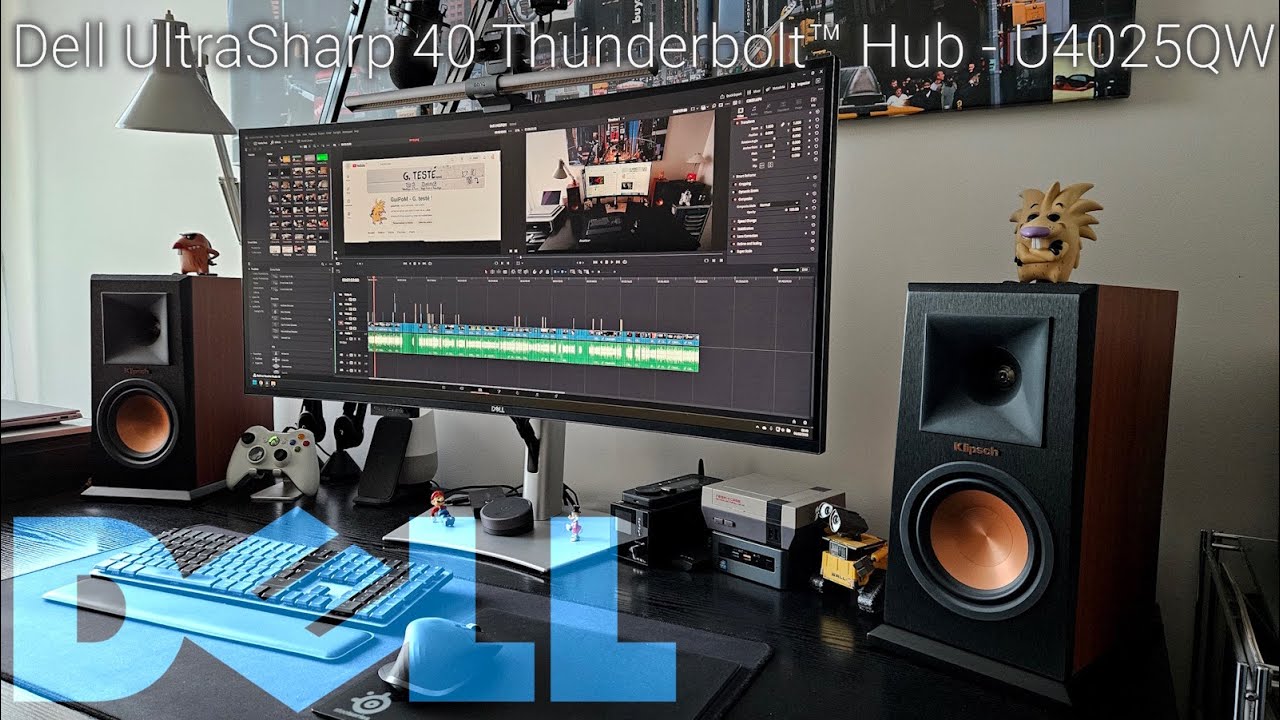
Cet écran est posé sur mon bureau depuis plusieurs semaines au moment de cette vidéo. C’est un prêt de Dell, et chose rare dans mon expérience : je me pose sérieusement la question de l’acheter. Ce n’est pas souvent qu’un produit testé coche autant de cases à la fois.
Je lui mets 10 à 12 heures par jour, parfois plus — journée de travail enchaînée avec les heures de production de contenu. C’est un usage intense, et l’écran tient la cadence sans problème apparent.
Son nom complet : Dell UltraSharp 40 Thunderbolt Hub U4025QW. Un écran orienté pro, vendu autour de 1900 € — avec parfois des promotions. L’enveloppe est conséquente, mais pour quelqu’un qui travaille dessus toute la journée, ça s’amortit différemment qu’un achat purement loisir.
Ce que j’ai reçu dans la boîte
Le carton fait plus d’un mètre de longueur, 53 cm de hauteur. Il faut s’y mettre à deux ou le tenir verticalement — c’est encombrant, même si l’écran lui-même n’est pas si lourd.
Dans la boîte : câble d’alimentation, câble USB-C Thunderbolt épais (conçu pour la charge 140 W), câble HDMI, câble USB-A/B pour le hub, câble DisplayPort. Et le rapport de calibrage d’usine — tous les ΔE sont largement inférieurs à 2, ce qui est exceptionnel pour un écran de série.
L’assemblage du pied est classique. Dell fournit des instructions claires pour sortir l’écran du carton sans toucher la dalle — on clippe le bras sur la dalle encore emballée, on tire vers le haut, et la dalle sort sans risque.
La connectique
Vue de l’arrière, la connectique est riche :
- 1 entrée HDMI
- 1 entrée DisplayPort
- 1 port Thunderbolt 4 (charge 140 W + signal vidéo + USB hub) — c’est l’entrée principale
- 1 port Thunderbolt 4 pour le daisy chain (brancher un second écran en cascade)
- 3 ports USB-A 10 Gb/s
- 1 sortie jack 3,5 mm
- 1 port Ethernet 2,5 Gb — c’était une surprise, pas seulement du Gigabit
En façade, deux ports USB-C et un USB-A, tous 10 Gb/s — escamotables. C’est un détail qui m’a vraiment plu : si on veut que l’écran soit propre, on les rentre. Si on a besoin de brancher quelque chose rapidement, on les sort. Et les dongles ne dépassent pas sur le devant — ils restent en retrait dans la trappe.
Le seul défaut esthétique : le trou dans le bas du pied, à l’arrière, n’a pas de cache. Sur un bureau ouvert c’est visible et pas très élégant. Sur un bureau face à un mur, ça ne se voit pas.
Le KVM et le Thunderbolt
C’est l’une des fonctionnalités que j’utilise le plus. J’ai deux machines sur mon bureau — le XPS 13 Intel prêté par Dell, et mon PC fixe. Le KVM permet de basculer entre les deux en changeant simplement de source d’entrée. Clavier, souris, webcam, ampli audio — tout bascule instantanément avec l’écran.
Il y a deux groupes KVM distincts : Thunderbolt d’un côté, DisplayPort/HDMI de l’autre. On ne mélange pas les deux.
Le Thunderbolt 4, c’est un câble unique entre l’écran et l’ordinateur portable qui gère : la vidéo (DisplayPort en interne), la charge jusqu’à 140 W, et tout le hub USB. Un câble, tout est connecté. C’est exactement ce qu’on veut quand on travaille avec un portable.
La détection automatique de source fonctionne bien — l’écran peut basculer automatiquement vers la machine qui vient de s’allumer. On peut désactiver ce comportement si on préfère la bascule manuelle.
L’image et les réglages
La dalle est IPS — pas OLED. Les angles de vision sont excellents, les couleurs sont bonnes et fidèles grâce au calibrage d’usine. Pour du montage vidéo ou de la retouche photo, c’est exploitable dès la sortie de la boîte.
La définition : 5120 × 2160. La hauteur correspond exactement au 4K (2160p) — les films 4K s’affichent donc en définition native, avec des bandes noires sur les côtés. C’est bien géré.
Luminosité automatique : utile pour la bureautique, à désactiver absolument si on fait de la retouche photo ou du montage vidéo — elle fausse la colorimétrie.
HDR 600 : l’écran est certifié VESA DisplayHDR 600. L’activation du HDR donne une image nettement plus étalée en contraste, les noirs sont plus profonds, les hautes lumières plus présentes. C’est agréable pour les films et le jeu. Par contre, il n’y a pas de licence Dolby Vision — c’est du HDR10+. Dommage à ce prix.
Fréquence : 120 Hz, avec fréquence variable (48-120 Hz sous Windows). Sur le bureau, la fluidité est perceptible et agréable. En jeu, c’est une autre histoire — voir plus bas.
Sensor de luminosité en haut de la dalle, discret mais présent — à désactiver pour la retouche.
Le MST — partitionnement d’écran natif
Le MST (Multi-Stream Transport) permet de partitionner la dalle en deux écrans indépendants, vu par Windows comme deux moniteurs physiques. Ça s’active dans le menu de l’écran, section “Partitionnement d’écran DP/TBT”.
Modes disponibles : 50/50, 60/40, 80/20. En 80/20 par exemple, on a un grand écran proche du 4K d’un côté et un petit écran vertical de l’autre. Chaque côté a sa propre barre des tâches, ses propres fenêtres plein écran. On peut regarder une vidéo en plein écran d’un côté pendant que l’autre reste disponible pour du chat ou de la navigation.
C’est fondamentalement différent du Picture-in-Picture, qui lui superpose deux sources. Ici on a vraiment deux écrans physiques distincts aux yeux du système.
Sur un écran ultra-wide, je considère le MST comme un prérequis. Sans ça, l’écran perd beaucoup de son intérêt pratique.
La consommation
Quelques mesures en conditions réelles :
- Écran en mode luminosité automatique, utilisation bureautique : ~33 W
- Luminosité maximale, SDR : ~62 W
- Avec un ordinateur portable branché en Thunderbolt (charge incluse) : 82-84 W total
C’est raisonnable pour une dalle de 40 pouces avec hub USB et Ethernet intégrés.
Le jeu vidéo : 120 Hz… en théorie
L’écran n’est pas un écran gaming. Dell ne le commercialise pas comme tel, et on ne doit pas l’acheter pour jouer. Mais il peut dépanner, et c’est là que les choses se compliquent.
Le 120 Hz est réel en termes de définition technique — Windows le confirme, la fréquence variable 48-120 Hz fonctionne. Mais en jeu, on n’a pas la sensation de fluidité qu’on attend normalement d’un écran 120 Hz. Il y a quelque chose — du ghosting léger, un manque de punch — qui fait que ça ressemble davantage à du 90 Hz bien géré qu’à du vrai 120 Hz gaming. Ce n’est pas gênant si on l’achète pour ce qu’il est (un écran de travail), mais si on s’attend à du 120 Hz full gaming, c’est décevant.
En terme d’immersion, la taille et le format ultra-wide restent très agréables pour les jeux qui supportent le 21:9. La surface d’affichage est impressionnante.
Ma RTX 2060 ne peut pas afficher la définition native en jeu — je joue en 2560 × 1080. C’est déjà jouable et joli.
Le local dimming : le vrai point faible
L’écran utilise un rétroéclairage périphérique — des LEDs sur les bords, pas un rétroéclairage full-array. Le résultat : sur des contenus avec de grandes zones noires (films au format 4K sur cet écran ultra-wide, certains jeux), on voit des bandes grises sur les côtés et des irrégularités de rétroéclairage.
Il y a un réglage “Compensation d’uniformité” dans le menu. Je l’ai désactivé immédiatement — quand il est actif, il accentue ces effets de bandes. Désactivé, les noirs sont moins profonds mais plus homogènes.
À ce prix (1900 €), on est en droit d’attendre mieux. C’est probablement lié aux contraintes de conception de la dalle, mais c’est le point qui freine le plus l’enthousiasme.
Ce qui manque
- Dolby Vision : Dell a des écrans qui supportent Dolby Vision, mais pas celui-là. Pour les workflows vidéo professionnels, c’est un manque.
- 120 Hz gaming : vendu comme tel mais pas à la hauteur en usage gaming intensif.
- Passe-câble : le trou dans le pied est béant. Un simple cache propre aurait suffi.
- Le pied : fonctionnel, bien articulé, mais pas très élégant. Si j’achetais cet écran, je le changerais probablement.
Ce que j’en pense après plusieurs semaines
Cet écran est le meilleur compromis que j’ai trouvé pour mon bureau et mon usage. Il est excellent pour travailler — Thunderbolt, KVM, calibrage, taille. Il est très bien pour la production vidéo. Il est acceptable pour le multimédia et les films. Il dépanne en jeu sans être excellent.
La seule vraie question c’est le prix. À 1900 €, on a le droit d’être regardant, et il y a effectivement des points où il n’est pas à la hauteur de ce que ce budget devrait offrir — le local dimming en premier lieu.
Mais sur mon bureau, dans mon usage, avec ma façon de travailler, il coche toutes les cases qui comptent pour moi. Le lendemain de son installation, il était adopté. C’est rare.
Mise à jour : Ce prêt s’est effectivement transformé en achat personnel. J’ai commandé cet écran sur Amazon après avoir rendu celui de Dell. Il est maintenant sur mon bureau pour de bon.