En bref
| Matériel de la démo | Dell U4025QW (achat personnel) · Dell 16 Plus 2-en-1 (prêté par Dell) · RTX 2060 (tour fixe) · Dock Dell TB3 |
| Ressources | Dell UltraSharp 40 U4025QW |
| Prérequis | Écran compatible DisplayPort 1.2 MST + ordinateur compatible DP 1.2 ou Thunderbolt/USB4 |
Contexte
Cette vidéo a été tournée en février 2025 avec l’U4025QW prêté par Dell. Entre-temps j’ai rendu l’écran, j’ai revu mon Philips, puis fin mars j’ai acheté l’U4025QW de ma poche. Il est désormais sur mon bureau. C’est lui qui sert de démonstration ici.
Le Dell 16 Plus 2-en-1 utilisé dans la vidéo était lui aussi un prêt Dell — Core Ultra 7 258V, écran mini-LED. Ma RTX 2060 dans ma tour fixe est également compatible MST.
Qu’est-ce que la MST ?
MST = Multi-Stream Transport (transport multiflux). Fonctionnalité introduite avec DisplayPort 1.2 — elle permet de partitionner un écran physique unique en plusieurs écrans virtuels distincts aux yeux du système d’exploitation.
Concrètement : le PC voit deux écrans là où il n’y a physiquement qu’une seule dalle. Chaque partition se comporte comme un écran physique indépendant — maximiser une fenêtre ne recouvre que sa zone, pas toute la dalle.
Ce que ce n’est PAS
PiP / PbP (Picture in Picture / Picture by Picture) : ces modes nécessitent deux sources vidéo distinctes (ex : DisplayPort + HDMI). MST n’en nécessite qu’une seule — tout vient du même PC, via un seul câble.
Pourquoi c’est indispensable sur un ultrawide
Le problème concret : sur un 40 pouces ultrawide, si vous lancez une vidéo en plein écran, elle s’étend sur toute la largeur. 5120 pixels de film, ce n’est pas ce que vous voulez.
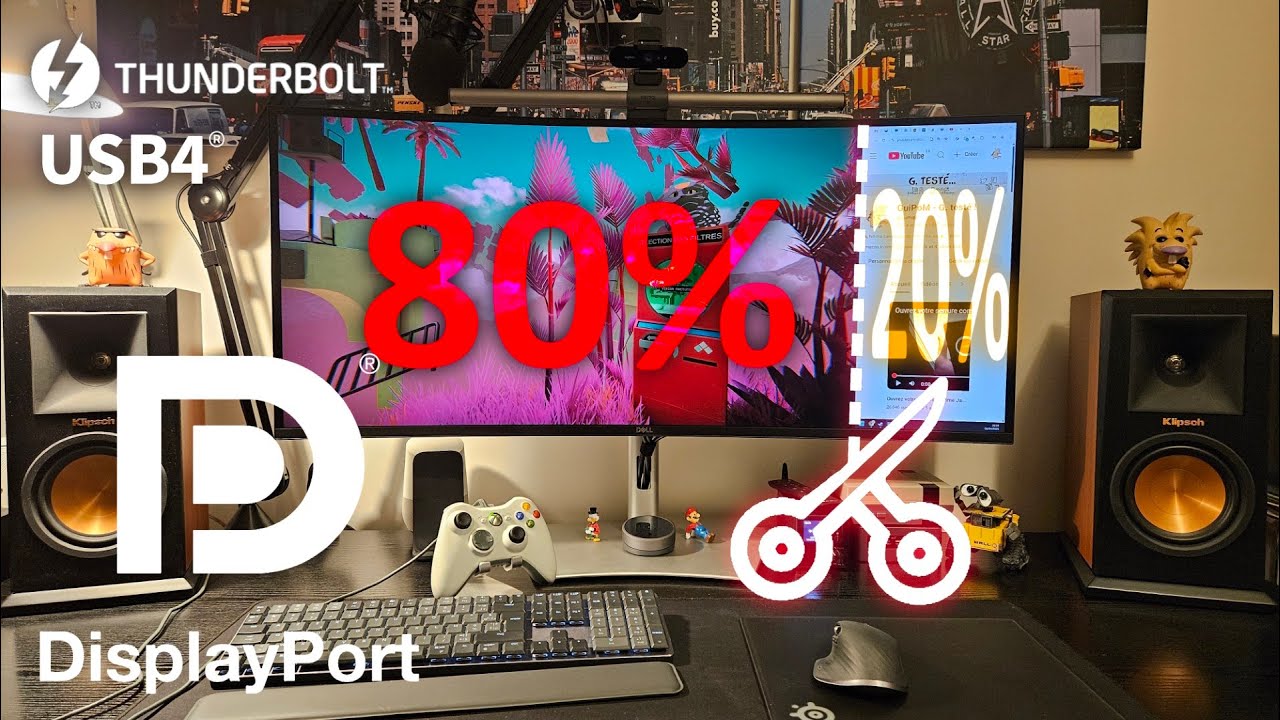
Avec MST en 50/50 ou 80/20, les deux zones sont des écrans indépendants pour Windows. Vous pouvez mettre une vidéo en plein écran à gauche — elle reste dans sa zone. La zone droite reste libre pour naviguer, chatter, travailler.
Cas d’usage que j’utilise :
- Travail : deux applications maximisées côte à côte avec chacune leur barre des tâches
- Gaming : jeu en 80% à gauche (plein écran dans sa zone), navigateur ou chat en 20% à droite
- Vidéo : lecture plein écran à gauche, autre chose à droite — sans mode fenêtré
Thunderbolt, USB-C et DisplayPort — démystification rapide
Beaucoup sont perdus sur ce sujet, donc je clarifie.
Le connecteur USB-C est le format physique — réversible, universel. Sur ce connecteur peut transiter différentes normes : USB 2/3/3.1/3.2, USB 4, ou Thunderbolt 3/4/5. Ce sont des normes différentes avec des capacités différentes.
Le Thunderbolt (le port avec l’éclair) va plus loin que l’USB classique : il peut encapsuler du DisplayPort dans le câble. Conséquence : un seul câble Thunderbolt entre votre ordinateur portable et votre écran peut transporter simultanément :
- Le signal vidéo (DisplayPort — pour l’image)
- La charge USB-C de votre machine (jusqu’à 140 W)
- Tous les périphériques USB (clavier, souris, webcam, disque externe…)
- Le réseau Ethernet (sur les docks/écrans équipés)
- L’audio
Un seul câble. C’est révolutionnaire comparé à l’époque où on avait un câble vidéo + un câble USB + un câble réseau + un chargeur.
Et parce que le Thunderbolt encapsule du DisplayPort, il supporte aussi le MST — un seul câble Thunderbolt peut porter deux flux vidéo vers deux partitions d’écran.
Partitions disponibles sur l’U4025QW
La configuration se fait dans le menu de l’écran (pas dans Windows) : option “Partitionnement d’affichage DP/TBT”.
| Partition | Ratio | Usage typique |
|---|---|---|
| 50/50 | Égale | Deux espaces de travail symétriques |
| 75/25 | Asymétrique | Zone principale + outils/chat |
| 80/20 | Asymétrique | Zone quasi 4K + petite zone latérale |
Une fois activé, l’écran redémarre brièvement. Windows détecte deux moniteurs. Chaque zone a sa propre barre des tâches et son propre espace de fenêtres.
Le taux de rafraîchissement reste à 120 Hz dans chaque partition — pas de compromis sur la fluidité.
Démonstration 80/20 — gaming + navigation
Mode 80/20 : la zone gauche fait environ 4096×2160 (légèrement au-dessus du 4K classique 3840×2160). La zone droite fait 1024×2160.
Je lance un jeu en plein écran dans la zone de 80% — il occupe tout l’espace de cette zone, pas plus. La zone de 20% reste active avec un navigateur ou un chat. Je peux passer de l’un à l’autre librement.
Attention : si vous désactivez le MST alors qu’un jeu tourne, Windows voit soudainement un écran unique — le jeu peut planter ou se redimensionner bizarrement. Il vaut mieux couper les jeux avant de changer la partition.
Compatibilité
- Windows 10/11 : gère très bien le MST
- Linux (Ubuntu, Debian) : fonctionne correctement
- macOS : je n’ai pas de matériel Apple, je ne peux pas confirmer
Pour le matériel :
- L’écran doit explicitement supporter le MST (vérifier les specs)
- L’ordinateur doit avoir un port DisplayPort 1.2+, USB4 ou Thunderbolt
- HDMI ne supporte pas MST — uniquement DisplayPort et ses dérivés (Thunderbolt, USB-C avec DP Alt Mode)
Daisy Chain Thunderbolt — deux écrans, un câble
Le MST permet aussi le chaînage : un seul câble Thunderbolt de l’ordinateur vers le premier écran, puis un second câble court du premier écran vers le second. Les deux écrans sont ainsi alimentés en image depuis une seule connexion machine.
Cas où c’est utile : les câbles Thunderbolt passifs sont limités à 2 m (TB4) ou 1,5 m (TB5). Plutôt qu’un câble tendu au maximum pour atteindre un second écran éloigné, on fait deux câbles courts en chaîne.
Mon installation avec le dock Dell
Mon cas perso : le PC portable de travail (HP ZBook G11) a ses ports Thunderbolt sur le côté, trop loin de l’écran pour un câble de 2 m. Solution : un dock Dell Thunderbolt 3 posé près de la machine. Le câble TB3 relie le dock à la machine, et un seul câble TB4 part du dock vers l’U4025QW.
Via ce câble unique vers l’écran : l’image, toute la connectique (clavier, souris, webcam, NAS), l’Ethernet Gigabit, l’audio — et le MST activé depuis le dock. Windows détecte bien deux écrans virtuels même avec cet intermédiaire.
C’est ce que permet Thunderbolt : des chaînes complexes (machine → dock → écran) qui restent transparentes pour l’utilisateur.
Activer le MST sur l’U4025QW
- Menu de l’écran (bouton à l’arrière) → “Partitionnement d’affichage” → “DP/TBT”
- Choisir le ratio (50/50, 75/25, 80/20)
- L’écran redémarre brièvement
- Windows détecte automatiquement les deux moniteurs
Pour désactiver : même menu, sélectionner “Off”.
Conclusion
Le MST sur un ultrawide, c’est la fonctionnalité qui justifie à elle seule l’achat d’un écran de ce type. Sans elle, un 40 pouces ultrawide est pratique mais limité. Avec elle, c’est l’équivalent de deux écrans physiques — sans le câble en plus, sans l’espace entre les deux, sans le décalage visuel.
Si vous envisagez un écran ultrawide, vérifiez qu’il supporte le MST avant d’acheter. Et si vous avez du Thunderbolt ou de l’USB4, le câble unique qui fait tout vaut vraiment le coup d’être découvert.